Discord: не работает голосовой чат, что проверить
Переписка идёт, а в голосовом канале тишина: собеседников не слышно, вас не слышат или под значком канала бесконечно крутится «RTC Connecting». Почти всегда причина в паре мест, которые проверяются за минуты. Идём от простого к сложному и отдельно говорим, что здесь может делать туннель, а что нет.
Сначала определите, что именно сломано
«Не работает голос» — это три разных ситуации, и чинятся они по-разному. Определить свою можно за полминуты.
- Канал подключается, но вас не слышат. Индикатор рядом с вашим именем не загорается, когда вы говорите. Скорее всего, проблема в микрофоне или правах приложения.
- Канал подключается, но вы не слышите других. Рамка вокруг аватара собеседника светится, а звука нет. Смотрите устройство вывода и громкость.
- В канал не удаётся войти. Под названием канала подолгу висят «RTC Connecting», «ICE Checking», «No Route» или «Connecting». Это уже сеть: что-то мешает пакетам дойти до голосового сервера.
Если вы входите, но голос обрывается, звук рвётся или «роботизирован», это четвёртый случай, плохое качество соединения. Для него подходит тот же порядок проверки, что и для третьего.
Если не слышно или не слышат: настройки устройства
Это самая частая причина, и сеть к ней не относится вообще.
- Откройте «Настройки пользователя» → «Голос и видео». Проверьте, что в «Устройстве ввода» и «Устройстве вывода» выбраны ваши микрофон и наушники, а не «По умолчанию» от давно отключённой гарнитуры. Нажмите «Проверка микрофона»: полоса громкости должна двигаться, пока вы говорите.
- Посмотрите режим ввода. Если включено «Режим рации» (Push to Talk), микрофон работает только пока зажата назначенная клавиша. Клавиша могла сброситься после обновления или перекрыться другой программой. Для проверки переключитесь на «Активация по голосу» и сдвиньте порог чувствительности влево.
- Проверьте права приложения. В Windows это «Параметры» → «Конфиденциальность и защита» → «Микрофон»: разрешение должно быть включено для приложений и отдельно для классических программ. На телефоне — разрешение на микрофон в настройках Discord в системе. Если вы заходите через браузер, он спросит доступ к микрофону при первом входе в канал, и отказ в этом окне запоминается.
- Исключите «захват» другой программой. Игровые и стриминговые приложения иногда занимают микрофон в монопольном режиме. Закройте их на минуту и проверьте ещё раз.
- Перезапустите Discord полностью. Закрытие окна не всегда завершает процесс. Выйдите из приложения через значок в трее и запустите заново.
Если после этого индикатор загорается, а собеседники слышат, задача решена. Дальше можно не читать.
Если в канал не войти: порядок проверки сети
Справка Discord относит ошибки ICE Checking, No Route, RTC Connecting и Connecting к проблемам на вашей стороне: что-то мешает подключению, например брандмауэр или стороннее сетевое подключение. Её рекомендации сводятся к такому порядку:
- Перезагрузите модем, роутер и компьютер. Справка отдельно отмечает, что это помогает чаще, чем кажется. Роутер, который работает неделями, нередко начинает отбрасывать часть пакетов.
- Узнайте у оператора, нет ли аварии в вашем районе. Если интернет работает, но с перебоями, виной может быть участок сети, до которого вам не дотянуться.
- Проверьте брандмауэр и антивирус. Discord должен быть в списке разрешённых программ. Для проверки отключите защиту на несколько минут, зайдите в канал и сразу включите её обратно. Если голос заработал, добавьте Discord в исключения, а не оставляйте защиту выключенной.
- Посмотрите на любые сторонние сетевые подключения. Прокси, туннель, расширение браузера, «ускорители» для игр. Справка предупреждает, что Discord работает не со всеми такими сервисами: для голоса нужен тип соединения, который часть из них не поддерживает.
- Уточните у администратора сети. В рабочей или учебной сети голосовые каналы нередко закрыты политикой организации, и изменить это со своей стороны нельзя.
- Смените голосовой регион. Администратор сервера может временно выбрать другой регион в настройках канала: «Обзор» → «Переопределение региона». В личных голосовых звонках регион тоже можно менять.
Если Discord при этом пишет «Waiting for Voice Server» (ожидание голосового сервера), проблема, по описанию справки, редкая и на стороне самого сервиса. Откройте страницу статуса Discord и сравните: если там отмечен сбой, остаётся ждать.
Что ещё может дать «тишину» в канале
Несколько причин не вошли в общий список, но встречаются регулярно.
- Переключатель Quality of Service High Packet Priority. Он находится в «Голос и видео» и просит у роутера повышенный приоритет для пакетов Discord. На некоторых роутерах это приводит к обратному эффекту. На форуме поддержки Discord пользователи сообщают, что его отключение убрало огромную задержку в голосе. Это опыт пользователей, не гарантия: проверьте на себе, поменяв значение и перезапустив приложение.
- Режим «Активация по голосу» и сбой при подключении. В ветках форума про зависание на «RTC Connecting» на Mac часть пользователей писала, что переключение на режим рации позволяло войти. Это временный приём для конкретной ошибки клиента, а не ответ на любую проблему с сетью.
- Старый клиент. Обновите Discord. После обновления приложения в голосовых каналах чинятся и такие ошибки, о которых не пишут в справке.
- Домашняя сеть. Wi-Fi через две стены, забитый канал при загрузках и торрентах, режим экономии энергии на ноутбуке. Для проверки подключите компьютер кабелем и остановите фоновые загрузки.
Какое место у туннеля в этой истории
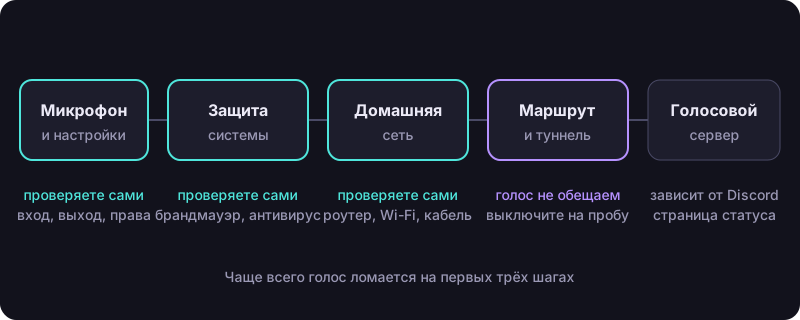
Туннель меняет один отрезок на схеме: маршрут между вашим оператором и сервером, к которому вы обращаетесь. С голосовым сервером Discord всё сложнее, чем со страницами и приложениями. Переписка, картинки, вход в аккаунт, обновления идут обычными веб-соединениями, и их наш сервис пропускает. Голос передаётся иначе, и наши серверы рассчитаны на обычные TCP-соединения. Поэтому голосовые каналы в Discord через наш сервис мы не обещаем и в работе на живом клиенте не проверяли.
Практический вывод из этого простой:
- Голос не работает, а туннель включён. Выключите его на время проверки и зайдите в канал. Заработало — значит, на время звонка туннель стоит выключать, а для переписки включать снова.
- Голос не работал и до подключения к туннелю. Причина в первых трёх шагах схемы, и подключение её не изменит.
- Нужны и переписка, и голос. Самый простой путь — выключать подключение в Karing на время звонка и включать после. Как подключить и отключить Karing на вашем устройстве, написано в кабинете.
Принцип тот же, что в нашей статье про стабильное подключение в Roblox: сначала дом и устройство, потом маршрут, а надёжных обещаний для онлайн-голоса и игр мы не даём.
Короткая таблица: симптом и вероятная причина
| Что видите | Где искать | Поможет ли туннель |
|---|---|---|
| Вас не слышат, индикатор молчит | Микрофон, права, режим рации | Нет |
| Вы не слышите других, а рамка светится | Устройство вывода, громкость | Нет |
| Вечный «RTC Connecting» или «No Route» | Брандмауэр, роутер, сторонние сетевые программы, сеть организации | Нет, а включённый туннель стоит проверить в первую очередь |
| «Waiting for Voice Server» | Сбой на стороне Discord | Нет |
| Голос рвётся, «робот» | Wi-Fi, перегруженный канал, приоритет пакетов | Заранее неизвестно |
| Переписка и картинки не грузятся | Маршрут оператора | Может, по описанию на главной |
Когда писать в поддержку Discord
Если все шаги пройдены, а ошибка осталась, справка предлагает обратиться в поддержку и приложить снимок консоли. Для этого нужен клиент Canary или PTB: зайдите в проблемный канал, откройте инструменты разработчика сочетанием Ctrl+Shift+I (на Mac ⌥+⌘+I), вкладку Console, и сделайте снимок страницы целиком вместе с сообщениями об ошибках. По такому снимку специалисту видно, на каком этапе соединения остановка.
Если у вас уже есть подписка и вопрос только в том, как совместить её с Discord, условия и настройка по устройствам собраны на главной: основной клиент Karing, запасной INCY, одновременно не больше двух сетей на подписку.